
Как транслировать видео с телефона на телевизор: все способы
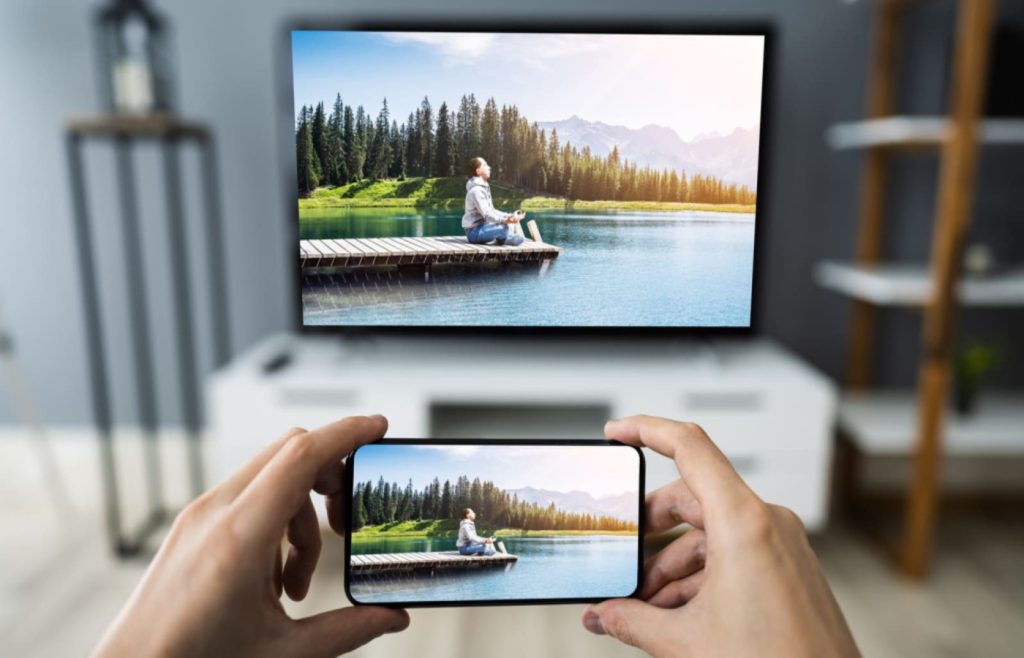
Передача видео с телефона на телевизор позволяет наслаждаться контентом на большом экране, что удобно для просмотра фильмов, фотографий, презентаций или игр. Существует два основных способа трансляции: беспроводной (через Chromecast, AirPlay, Miracast, DLNA) и проводной (через HDMI-адаптер или USB-подключение). Большинство современных смартфонов (Android, iOS) и телевизоров (Smart TV, Apple TV, устройства с HDMI) поддерживают эти технологии, обеспечивая удобный и качественный просмотр.
Беспроводные способы передачи видео
Chromecast
Chromecast — устройство Google для передачи видео, музыки и изображений с телефона на телевизор. Работает через технологию Google Cast, встроенную в некоторые Smart TV. Подключается через HDMI, управляется через Google Home. Поддерживает YouTube, Netflix и трансляцию экрана. Преимущества — высокое качество (до 4K) и удобство. Недостаток — зависимость от стабильного Wi-Fi.
AirPlay (для Apple)
AirPlay позволяет передавать видео с iPhone, iPad и Mac на Apple TV и совместимые телевизоры. Для трансляции нужно включить AirPlay и выбрать ТВ в списке устройств. Проблемы с подключением решаются проверкой Wi-Fi и отключением фоновых процессов. Если телевизор не поддерживает AirPlay, можно использовать сторонние приложения.
Miracast и Wi-Fi Direct
Miracast передаёт изображение с экрана Android-устройств и Windows-ПК напрямую без интернета. Подключение выполняется через настройки телевизора и телефона. В отличие от Chromecast, Miracast дублирует экран, а не потоковое видео.
DLNA
DLNA позволяет передавать файлы с телефона на телевизор через Wi-Fi. Работает на большинстве Smart TV. Требуются приложения, такие как BubbleUPnP, VLC или Plex. Позволяет стримить локальные и онлайн-файлы без зеркалирования экрана.
Проводные способы подключения
HDMI-кабель — стандартное решение для передачи видео с телефона на телевизор. Современные Android-устройства с поддержкой DisplayPort используют адаптер USB-C → HDMI. Владельцам iPhone и iPad потребуется Lightning → HDMI. Для некоторых старых Android-смартфонов можно использовать MHL-адаптеры, хотя они встречаются всё реже.
Поддерживаемые форматы видео включают Full HD и 4K, но возможны ограничения по частоте кадров (30 Гц или 60 Гц). Также важно учитывать совместимость с аудиоформатами, поскольку не все устройства передают многоканальный звук.
Проводное подключение обеспечивает отсутствие задержек, что делает его идеальным для игр и потокового видео. Стабильное соединение не зависит от качества Wi-Fi, а передача данных происходит без потерь. Интернет не требуется, поэтому проводное подключение работает в автономном режиме. Высокая совместимость позволяет использовать этот метод даже с устаревшими телевизорами, не имеющими поддержки Wi-Fi или беспроводных технологий.
Для просмотра видео через USB-кабель смартфон можно использовать как флеш-накопитель. После подключения к телевизору в настройках устройства нужно выбрать режим «Передача файлов» или «Медиаустройство (MTP)». Доступ к файлам осуществляется через встроенный файловый менеджер телевизора.
Поддерживаемые форматы видео зависят от модели ТВ, но чаще всего это MP4, AVI, MKV, MOV. Аудиофайлы могут быть в форматах MP3, AAC, FLAC, а кодеки — H.264, H.265 (HEVC), DivX, XviD. Если телевизор не воспроизводит файл, можно попробовать открыть его через медиаплееры, такие как VLC, или конвертировать в поддерживаемый формат.
Плюсы:
- Простота подключения — не нужны адаптеры и интернет.
- Возможность зарядки смартфона во время просмотра.
Минусы:
- Нет потоковой трансляции (только проигрывание файлов).
- Телевизор должен поддерживать работу с внешними накопителями.
- Некоторые смартфоны не позволяют передавать видео по USB.
Приложения для трансляции видео
В современных условиях существует множество приложений, которые помогают передавать видео с телефона на телевизор. Ниже приведены наиболее популярные из них:
Google Home
- Предназначено для работы с Chromecast и другими устройствами с Google Cast.
- Позволяет передавать видео, музыку, фото и управлять умным домом.
- Плюсы: простота использования, стабильность.
- Минусы: не поддерживает все форматы видео.
AllCast
- Поддерживает Chromecast, Roku, Apple TV, Smart TV с DLNA.
- Позволяет передавать локальные файлы с телефона, включая видео, фото и музыку.
- Плюсы: широкий список поддерживаемых устройств, удобный интерфейс.
- Минусы: бесплатная версия имеет ограничения по времени трансляции.
LocalCast
- Альтернатива AllCast с поддержкой Chromecast, Roku, DLNA-устройств.
- Может транслировать файлы с Google Drive, Dropbox, локального хранилища.
- Плюсы: возможность трансляции с облачных сервисов.
- Минусы: реклама в бесплатной версии.
Plex
- Работает как медиасервер – позволяет организовать библиотеку фильмов и стримить на Smart TV, Chromecast, PlayStation и другие устройства.
- Плюсы: мощные функции каталогизации, автоматические субтитры, трансляция по локальной сети.
- Минусы: требует настройки сервера, некоторые функции доступны только в платной версии.
VLC for Android/iOS
- Универсальный видеоплеер с функцией трансляции через DLNA, Chromecast.
- Поддерживает все популярные форматы видео и кодеки.
- Плюсы: бесплатное приложение, отсутствие рекламы, гибкие настройки.
- Минусы: менее удобный интерфейс для потоковой передачи.
Как выбрать лучшее приложение под свои задачи?
Выбор зависит от конкретных требований и типа устройства. Владельцам Chromecast подойдут Google Home, LocalCast или VLC. Если важно, чтобы приложение поддерживало разные устройства, лучше выбрать AllCast или LocalCast. Для удобной организации медиатеки оптимальным вариантом будет Plex. VLC станет лучшим решением для воспроизведения видео любых форматов. Владельцы Apple TV могут использовать AllCast или Plex, даже если AirPlay недоступен.
Совместимость приложений с различными телевизорами
| Приложение | Chromecast | Apple TV | DLNA (Smart TV) | Roku | PlayStation |
| Google Home | ✅ | ❌ | ❌ | ❌ | ❌ |
| AllCast | ✅ | ✅ | ✅ | ✅ | ❌ |
| LocalCast | ✅ | ✅ | ✅ | ❌ | ❌ |
| Plex | ✅ | ✅ | ✅ | ✅ | ✅ |
| VLC | ✅ | ❌ | ✅ | ❌ | ❌ |
Некоторые Smart TV поддерживают Google Cast или DLNA без необходимости установки дополнительных приложений.
Сравнение способов трансляции
Для удобства сравним различные методы передачи видео с телефона на телевизор в таблице, оценивая их по типу подключения, совместимости, качеству передачи и другим критериям.
| Способ передачи | Тип подключения | Совместимые устройства | Качество видео | Требуется интернет | Задержка сигнала | Доп. оборудование |
| Chromecast | Беспроводной | Android, iOS, Smart TV с Google Cast | Высокое (до 4K) | Да | Минимальная | Chromecast |
| AirPlay | Беспроводной | iPhone, iPad, Apple TV, некоторые Smart TV | Высокое (до 4K) | Да | Низкая | Apple TV (если ТВ не поддерживает) |
| Miracast | Беспроводной | Android, Windows, Smart TV с поддержкой Miracast | Высокое (Full HD) | Нет | Средняя | Нет |
| DLNA | Беспроводной | Android, iOS, Smart TV | Среднее (Full HD) | Нет | Нет | Нет |
| HDMI | Проводной | Android (через адаптер), iPhone (через адаптер) | Высокое (до 4K) | Нет | Нет | HDMI-кабель, адаптер |
| USB | Проводной | Android, iPhone (ограниченно) | Зависят от ТВ | Нет | Нет | USB-кабель |
Наиболее стабильное и качественное соединение обеспечивает HDMI, так как не требует интернета и исключает задержки. Для беспроводной передачи на Android-устройствах оптимальным решением являются Chromecast или Miracast, в зависимости от наличия интернета. Владельцам Apple-устройств лучше всего использовать AirPlay при наличии Apple TV. Для просмотра локальных файлов без доступа к интернету удобнее всего использовать USB-подключение или DLNA.
Решение возможных проблем
Если смартфон не подключается к телевизору, сначала стоит проверить, находятся ли оба устройства в одной Wi-Fi сети, если используется Chromecast, AirPlay или DLNA. В случае отсутствия соединения помогает перезагрузка телевизора, телефона и роутера, а также отключение VPN. Иногда проблему можно решить включением режима трансляции в настройках телевизора или использованием другого приложения.
При задержках видео важно проверить скорость интернет-соединения, так как для Full HD требуется минимум 10 Мбит/с, а для 4K — от 25 Мбит/с. Если задержки сохраняются, лучше переключиться на проводное подключение, отключить другие устройства от сети или снизить качество видео.
Если телевизор не воспроизводит файл, причиной может быть несовместимый формат или кодек. В таком случае стоит использовать медиаплееры с поддержкой широкого спектра форматов, например VLC или Plex, либо конвертировать файл в MP4 (H.264) с помощью специальных программ.
Ошибки при работе с Chromecast или AirPlay часто связаны с устаревшими версиями приложений или прошивки телевизора. Обновление ПО, отключение режима энергосбережения на смартфоне и сброс Chromecast или Apple TV помогают устранить большинство неполадок.
Передача видео с телефона на телевизор возможна разными способами: беспроводные (Chromecast, AirPlay, Miracast, DLNA) удобны, но требуют стабильного Wi-Fi, а проводные (HDMI, USB) обеспечивают надежность без задержек.
Выбор зависит от типа устройства, качества соединения и задач пользователя. Для стабильной трансляции рекомендуется использовать проводное подключение или высокоскоростной Wi-Fi, а для совместимости — приложения VLC, Plex, AllCast. Улучшить качество поможет хороший интернет и актуальные обновления ПО.